
การทำสไลด์นำเสนอ (Presentation) มักกินเวลาส่วนใหญ่ไปกับการสรุปเนื้อหาและจัดลำดับเรื่องราว แต่ด้วยความสามารถของการสร้างสไลด์ด้วย Gemini Notebook ที่เชื่อมโยงแหล่งข้อมูล (Source-grounded AI) เข้ากับการประมวลผลขั้นสูง ทำให้เราสามารถแปลงเอกสาร รายงานวิจัย หรือโน้ตย่อขนาดยาวให้กลายเป็นโครงร่างสไลด์ที่พร้อมใช้งานได้ในเวลาเพียงไม่กี่นาที บทความนี้ผมจะพาคุณไปดูเทคนิคการเขียน Prompt สั่งงาน Gemini Notebook อย่างเป็นระบบ เพื่อให้ได้เนื้อหาสไลด์ที่คมชัดและนำไปต่อยอดได้ทันทีครับ
Gemini Notebook ช่วยสร้างสไลด์ได้อย่างไร?
Gemini Notebook ช่วยสร้างสไลด์โดยการสังเคราะห์ข้อมูลจากไฟล์อ้างอิงที่คุณอัปโหลด (เช่น PDF, Google Docs, สรุปการประชุม) แล้วแปลงเป็นโครงร่างการนำเสนอ (Slide Outline) แบบสไลด์ต่อสไลด์ พร้อมระบุหัวข้อ พอยต์สำคัญ และ Script สำหรับผู้บรรยาย โดยไม่มีการแต่งข้อมูลเกินจริง
ข้อได้เปรียบหลักของการใช้ Gemini Notebook ในการทำสไลด์คือ Source Grounding ซึ่งหมายความว่า AI จะดึงข้อเท็จจริง ตัวเลข และสถิติจากเอกสารอ้างอิงของคุณมาสรุปโดยตรง ลดโอกาสการเกิดภาพหลอนของข้อมูล (AI Hallucination) ทำให้คุณได้โครงสร้างสไลด์ที่แม่นยำ เหมาะกับงานวิชาการ งานนำเสนอทางธุรกิจ หรืองานวิเคราะห์ข้อมูลเชิงลึก
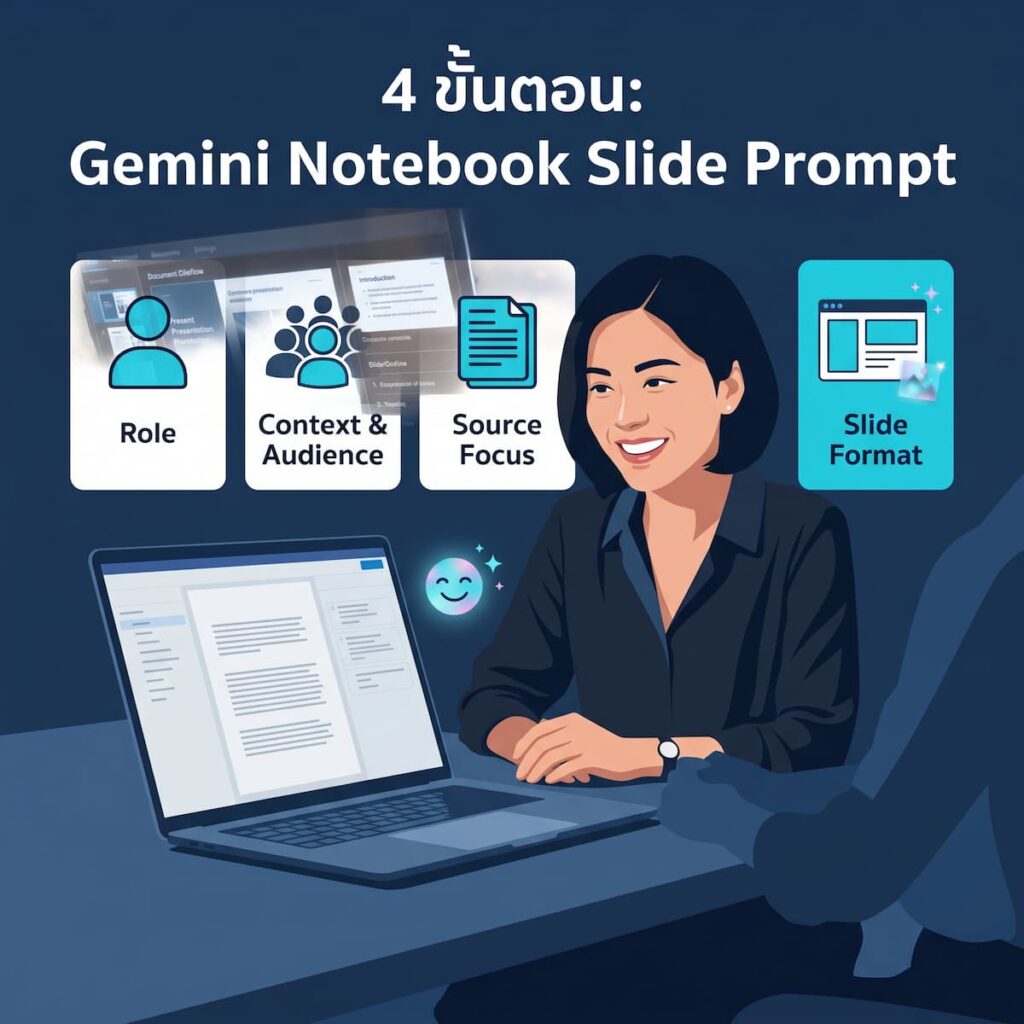
4 องค์ประกอบสำคัญในการเขียน Prompt สร้างสไลด์ให้ได้ผลลัพธ์ระดับมืออาชีพ
โครงสร้าง Prompt ที่ดีสำหรับการสร้างสไลด์ประกอบด้วย 4 ส่วนหลัก: 1. Role (บทบาท), 2. Context & Goal (เป้าหมายและกลุ่มผู้ฟัง), 3. Source Focus (เอกสารอ้างอิงที่ต้องใช้) และ 4. Output Format (รูปแบบการแบ่งสไลด์และจำนวนหน้า)
เมื่อคุณกำหนดกรอบชัดเจน การสร้างสไลด์ด้วย Gemini Notebook จะไม่ตอบคำถามแบบกว้างๆ แต่จะวางแผนการนำเสนอตามหลัก Narrative Structure ทันที:
- Role (บทบาท):
- กำหนดให้ AI เป็นผู้เชี่ยวชาญด้านการนำเสนอ เช่น “ทำหน้าที่เป็น Presentation Designer”
- Audience & Goal (ผู้ฟังและเป้าหมาย):
- ระบุระดับความรู้ของผู้ฟังและสิ่งที่ต้องการให้ผู้ฟังลงมือทำหลังฟังจบ
- Format & Slide Count (รูปแบบและจำนวนสไลด์):
- ระบุชัดเจนว่าต้องการกี่สไลด์ และในแต่ละสไลด์ต้องมีองค์ประกอบอะไรบ้าง
- Tone & Constraints (น้ำเสียงและข้อจำกัด):
- กำหนดความกระชับ ความเป็นทางการ หรือหลีกเลี่ยงการใช้คำศัพท์เฉพาะทางที่ซับซ้อน
แจก 3 เทมเพลต Prompt สำหรับสร้างสไลด์บน Gemini Notebook
เลือกใช้ Prompt ตามลักษณะงาน: งาน Pitching เสนอแผนธุรกิจ, งานสรุปรายงานวิชาการ หรือการฝึกอบรม โดยคัดลอกโครงสร้างด้านล่างแล้วใส่ลงในหน้า Chat หรือ Studio ของ Gemini Notebook
1. โครงสร้าง Prompt สำหรับ Executive Pitch (สไลด์เสนอผู้บริหาร)
คุณคือ Presentation Strategist หน้าที่ของคุณคือสร้างโครงร่างสไลด์ความยาว 8 สไลด์ จากเอกสารรายงานที่อัปโหลดไว้
กลุ่มผู้ฟัง: ผู้บริหารระดับสูง (C-Level)
เป้าหมาย: นำเสนอเพื่อขออนุมัติงบประมาณและทรัพยากร

โปรดจัดทำโครงสร้างเนื้อหาแบบ Slide-by-Slide โดยแต่ละสไลด์ต้องประกอบด้วย:
- Slide Title: หัวข้อหลักที่สื่อถึง Action
- Key Takeaway: สรุปใจความสำคัญใน 1 บรรทัด
- Bullet Points: ข้อมูลสนับสนุน 3 ประเด็น (ดึงตัวเลขและสถิติจากเอกสาร)
- Speaker Note: บันทึกช่วยจำสำหรับผู้พูด 2 ประโยค
2. โครงสร้าง Prompt สำหรับงานสรุปเนื้อหาวิชาการและการสอน (Training & Education)
ทำหน้าที่เป็น Instructional Designer ช่วยแปลงเนื้อหาบทเรียนจาก Sources ที่กำหนดให้เป็นสไลด์สำหรับสอน 10 สไลด์
โครงสร้างสไลด์:
- นำเสนอแบบ Problem-Solution-Application
- แตกประเด็นย่อยให้เข้าใจง่าย กระชับ ไม่ใช้ภาษาวิชาการที่ซับซ้อนเกินไป
- ระบุคำแนะนำสำหรับ Visual Element หรือไอเดียกราฟิกที่ควรใส่ในแต่ละสไลด์
3. โครงสร้าง Prompt สำหรับแปลงบทวิจัยยาวๆ เป็น Presentation ย่อยง่าย
ช่วยวิเคราะห์เอกสารงานวิจัยที่แนบมา และสรุปเป็นเนื้อหาสไลด์สำหรับเวลาบรรยาย 15 นาที (ประมาณ 6-7 สไลด์)
เน้นสรุป:
1. ปัญหาและที่มา
2. ระเบียบวิธีศึกษาแบบกระชับ
3. ผลการวิเคราะห์และตัวเลขสำคัญ (Key Findings)
4. ข้อเสนอแนะและ Next Steps
3 ขั้นตอนต่อยอดเนื้อหาจาก Gemini Notebook ไปสู่โปรแกรมออกแบบสไลด์
เมื่อได้โครงร่างข้อความจาก Gemini Notebook ให้คัดลอกข้อความ (Markdown) ไปยัง Google Slides, PowerPoint หรือส่งต่อไปยังเครื่องมือ AI Assistant อื่นๆ เพื่อจัดเทมเพลตและธีมสี
- Step 1: ตรวจทาน Fact และ Source Sync: คลิกที่เลขเชิงอรรถอ้างอิง (Citations) ใน Gemini Notebook เพื่อตรวจสอบว่าข้อมูลและตัวเลขในสไลด์ตรงกับเอกสารต้นฉบับ
- Step 2: จัดระเบียบข้อความ (Formatting): ใช้หัวข้อย่อยและจุด Bullet ที่ AI สรุปให้เป็นโครงสร้างตัวอักษรหลักในโปรแกรมทำสไลด์
- Step 3: ใส่ไอเดียภาพ (Visual Layout): นำคำแนะนำด้าน Visual ที่ AI ออกแบบให้ไปสร้างแผนภาพ ชาร์ต หรือค้นหารูปประกอบที่ตรงประเด็น
สรุปแนวทางและความรู้ต่อยอด
การสร้างสไลด์ด้วย Gemini Notebook ช่วยลดขั้นตอนการอ่านและสรุปข้อมูลลงได้อย่างมหาศาล ทำให้เราสามารถมุ่งเน้นไปที่การคิดเชิงกลยุทธ์และการสื่อสารกับผู้ฟังได้อย่างมีประสิทธิภาพมากขึ้น การฝึกเขียน Prompt ให้รัดกุมและเป็นระบบจะช่วยยกระดับการทำงานด้าน IT และงานองค์กรของคุณให้ก้าวนำหน้าอยู่เสมอครับ
ต่อยอดทักษะ AI เพื่อการทำงานระดับมืออาชีพกับ PANTIT Academy
หากคุณต้องการยกระดับการใช้เครื่องมือ AI Assistant ในการวิเคราะห์ข้อมูล วางระบบงาน และผลิตสื่ออย่างมืออาชีพ สามารถดูรายละเอียดและลงทะเบียนเรียนในหลักสูตร Gemini Notebook Enterprise AI Securities ของสถาบันเราได้ที่หน้าหลักสูตร เพื่อเรียนรู้การประยุกต์ใช้ AI ในระดับองค์กรอย่างมีประสิทธิภาพและถูกต้องตามหลักสากล
คำถามที่พบบ่อยการทำสไลด์ด้วย Gemini Notebook (FAQ)
Q1: Gemini Notebook สามารถ Export ออกมาเป็นไฟล์ .PPTX โดยตรงได้หรือไม่?
สามารถดาวน์โหลดเป็นไฟล์ .PDF และ .PPTX ได้เลย
Q2: ทำไมการสร้างสไลด์ด้วย Gemini Notebook ถึงแม่นยำกว่าการใช้ AI Chatbot ทั่วไป?
เนื่องจาก Gemini Notebook ทำงานบนพื้นฐานของ Source Grounding ซึ่งบังคับให้โมเดลตอบคำถามและดึงข้อมูลเฉพาะจากเอกสารที่คุณอัปโหลดไว้เท่านั้น จึงไม่เกิดปัญหาข้อมูลมั่วหรือการอ้างอิงตัวเลขที่ไม่มีอยู่จริง
Q3: ควรอัปโหลดไฟล์ประเภทใดเข้าไปใน Gemini Notebook เพื่อทำสไลด์?
คุณสามารถอัปโหลดได้ทั้งไฟล์ PDF, เอกสาร Google Docs, Google Slides เดิม, ลิงก์บทความเว็บ หรือแม้แต่ไฟล์บันทึกการประชุมที่เป็นข้อความ เพื่อให้ AI นำข้อมูลทั้งหมดมาสังเคราะห์ร่วมกันก่อนร่างสไลด์
ดูคลิปวิดีโอเรียนรู้การใช้ Deep Research ได้ที่ช่อง YouTube: PANTITacademy (คลิกเลย!)